
Jaguar XF
Con el fin de actualizar el dispositivo GPS: Jaguar XF con la última actualización, siga las instrucciones siguientes.
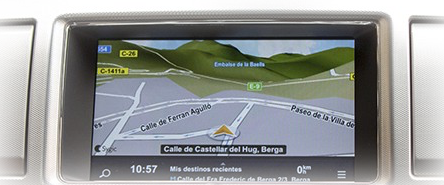
En primer lugar, asegúrese de que tienes el archivo de actualización para su dispositivo Jaguar XF, bajado de SpeedcamUpdates.com.
Si aún no lo tienes, puedes encontrarla ahora rellenando el formulario que ves en esta página.
- Extrae los archivos del paquete zip SpeedcamUpdates. Si el archivo que ha descargado no es un archivo ZIP significa que el archivo ya está descomprimido, y puede continuar con el siguiente paso de estas instrucciones de instalación.
- Arrancar el motor (encendido puede apagar lo contrario mientras que usted está instalando los archivos GPX).
- Inserte la memoria USB que contiene la velocidad cámara puntos de interés (POI archivos deben estar en.Formato GPX (ver manual) y en la carpeta raíz de la unidad, no en las subcarpetas.
- Haga lo siguiente:
- Toque el botón Nav
- Toque el botón de menú de navegación.
- Toque el botón más
- Toque ubicaciones almacenados
- Toque el botón de mi POI
- Añadido botón
- Toque el botón 'USB Drive'
- Ahora debería ver una lista de los puntos de interés de su memoria USB
- Tocar el tipo de POI que desea instalar (hacer uno a la vez, es mucho más seguro así)
- Cuando usted ha instalado todos los POI quieres instalar ir a editar y toque el botón Editar. Esto debería subir todos los POI ha instalado incluyendo cualquier las anteriores que ha instalado. Toque el archivo de cámara de velocidad que desea editar (ejemplo, Gatso-móvil-Pmobile-Red Light-Specs), esto traerá un menú que le permiten cambiar el sonido y cambie el sonido y Mostrar en el mapa o apagado. Nota se recomienda que tanto sonido como se muestra en el mapa para poner en marcha.
- Para cambiar el sonido ir al icono que se muestra en el lado izquierdo de la pantalla táctil traerá el que quieres para que ese particular cámara & no te olvides de toque aceptar antes de salir de la pantalla de menú lo contrario por defecto a todos de una lista de sonidos instalados toque el icono de sonido.
- Repetir este proceso para todos los archivos de cámara de velocidad que desea editar, tocando bien después de cada edición. Toque volver al mapa después de editar todas las cámaras que desee y retire el dispositivo USB.
- Coger el coche para pasear cerca de algunas cámaras que conoce y probar para ver si funciona bien.
Guía de voz tiene que ser enbaled para que usted pueda oír las alertas audibles (pero esto se puede activar y desactivar fácilmente). Esto debería funcionar en todos los jaguares con fábrica instalada Hard Drive Sat Nav. probado en 2013 3.0 D & 2.2D lujo & Premium Luxury Cars
Las cámaras sólo funcionará cuando estás en la vista de mapa o el Sat Nav se le paso. Una vez que has ido a ver mapa entonces puedes ir a otras pantallas y cámaras de velocidad seguirá para advertirle. Debes hacerlo cada vez que inicie el auto, si no vas a la vista de mapa y luego las alertas de cámara no le avisará. Apagar el encendido cancela cámara alertas como también cancela el mapa, pero no es una vía. (Como estándar). Puede seleccionar qué cámaras quiere advertirle, o simplemente tenerlos Mostrar mapa con no hay sonido.
Recuerde que puede personalizar gratuitamente su descarga. Tener acceso al panel de control del cliente y utilizando la herramienta de personalización para obtener una base de datos de radares modificados para requisitos particulares según sus necesidades. Usted necesitará esta herramienta si el dispositivo no acepta el tamaño de la nueva actualización. Podrás agregar o quitar la configuración de los países.
Jaguar XF Información de Actualización de Cámaras de Velocidad
El sistema de navegación del Jaguar XF se basa en una base de datos de mapas completa para proporcionar una guía de ruta precisa. Las actualizaciones regulares de los mapas son esenciales para garantizar que su sistema de navegación refleje los últimos cambios en las carreteras, nuevos puntos de interés y regulaciones de tráfico actualizadas. Mantener sus mapas al día mejora su experiencia de conducción al aumentar la precisión de la ruta y reducir la probabilidad de encontrar información desactualizada. Para verificar si hay actualizaciones disponibles, puede acceder a la configuración de navegación dentro de su Jaguar XF, asegurándose de tener la experiencia de navegación más confiable posible.
Actualizar los mapas en su Jaguar XF es un proceso sencillo. Primero, necesitará descargar las últimas actualizaciones de mapas desde el sitio web oficial de Jaguar en una unidad USB o tarjeta SD, dependiendo de las especificaciones de su vehículo. Una vez que la descarga esté completa, inserte la unidad USB o tarjeta SD en la ranura correspondiente de su vehículo. Navegue al menú de configuración en su sistema de navegación incorporado, seleccione la opción de actualización y siga las instrucciones en pantalla para completar la instalación. Asegúrese de que su vehículo esté estacionado y el encendido esté activado durante este proceso para evitar interrupciones.
El sistema de navegación del Jaguar XF ofrece una guía de ruta precisa, ayudándote a navegar de manera eficiente hasta tu destino. Proporciona indicaciones en tiempo real y puede ajustar las rutas según las condiciones actuales del tráfico. Además, el sistema puede alertarte sobre la ubicación de cámaras de velocidad, aumentando tu conciencia mientras conduces. Para aprovechar al máximo estas funciones, familiarízate con la interfaz y los ajustes de navegación, lo que te permitirá personalizar tus preferencias de ruta y recibir actualizaciones oportunas sobre las condiciones de la carretera. Esto garantiza una experiencia de conducción más segura e informada.
¿Buscas información adicional sobre actualizaciones de GPS y sistemas de navegación compatibles?
Guía de Actualización e Instalación de GPS