
TomTom XL Regional Traffic
Con el fin de actualizar el dispositivo GPS: TomTom XL Regional Traffic con la última actualización, siga las instrucciones siguientes.
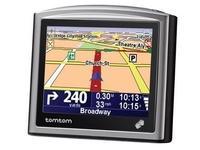
En primer lugar, asegúrese de que tienes el archivo de actualización para su dispositivo TomTom XL Regional Traffic, bajado de SpeedcamUpdates.com.
Si aún no lo tienes, puedes encontrarla ahora rellenando el formulario que ves en esta página.
- Extrae los archivos del paquete zip SpeedcamUpdates. Si el archivo que ha descargado no es un archivo ZIP significa que el archivo ya está descomprimido, y puede continuar con el siguiente paso de estas instrucciones de instalación.
Método 1.
- Este método es válido si puedes conectar tu dispositivo TomTom XL Regional Traffic a tu PC y obtener acceso a la carpeta compartida principal del dispositivo.
- Conecte su dispositivo TomTom XL Regional Traffic a su computadora a través de un cable USB. Si todo va bien deberías ver una nueva unidad que puedes explorar usando el Explorador de Windows o el Finder si usas Mac.
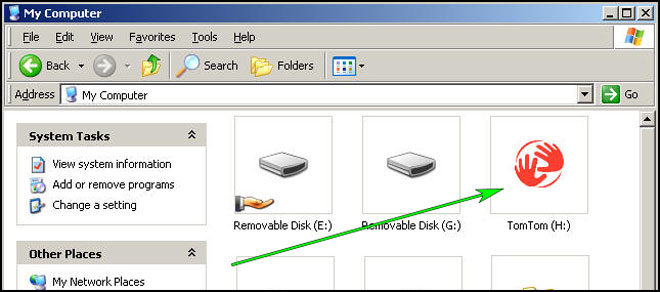
- Usando el explorador de archivos busque la carpeta con un nombre de región o país, como Europa Occidental, España, Italia, Reino Unido.
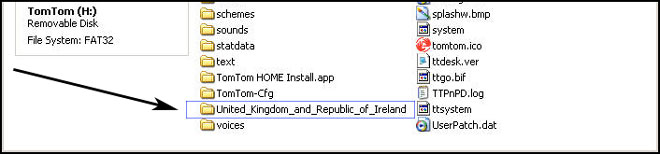
- Copie los archivos extraídos de SpeedcamUpdates, OV2 y BMP, en la carpeta de mapa que identificó en el paso anterior.
- Puede activar alertas y establecer audio de advertencia al acercarse a los radares de tráfico, en la sección Habilitar alertas.
- Inicie sesión en su cuenta TomTom XL Regional Traffic
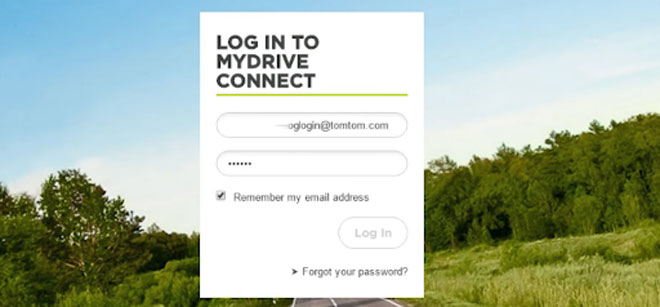
- Registre su dispositivo TomTom XL Regional Traffic o selecciónelo si ya está registrado.
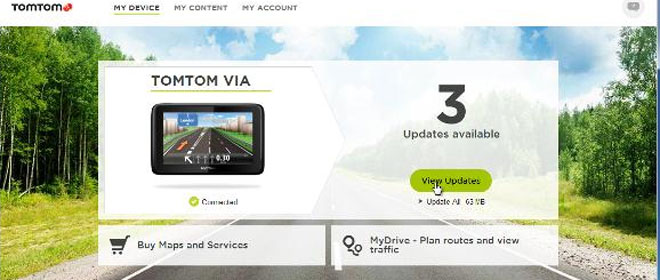
- Ya está listo para elegir el Método 2 o el Método 3 para la instalación de radares de tráfico.
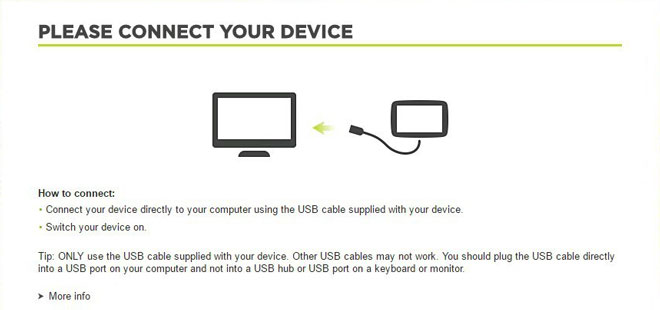
Método 2.
- Uso de Route Planner
- Ir al sitio web: MyDrive
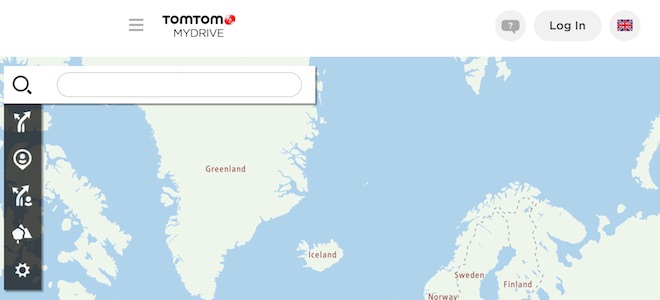
- Haga clic en Planificador de rutas (Route Planner) en Mis lugares (Mis lugares) (Mis lugares) (Archivos de PDI) >
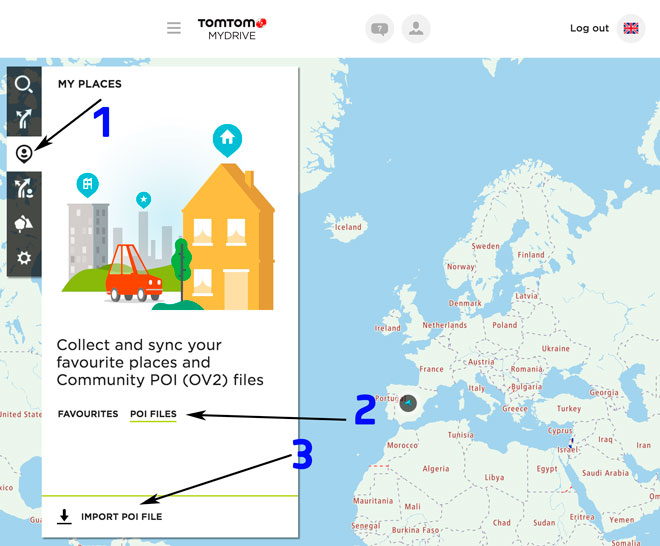
- Selecciona cada archivo OV2 que hayas descargado de SpeedcamUpdates y pulsa el botón Importar.
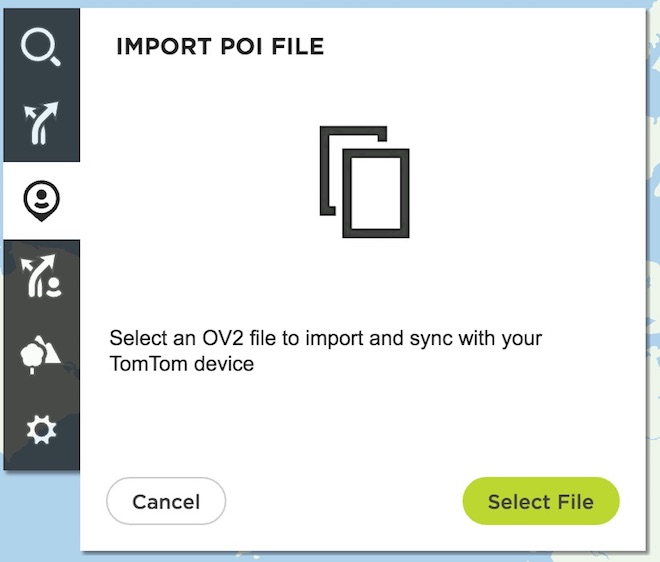
- Los archivos se transferirán automáticamente a su dispositivo TomTom XL Regional Traffic.
- Puede activar alertas y establecer audio de advertencia al acercarse a los radares de tráfico, en la sección Habilitar alertas.
Método 3.
- Uso de Añadir contenido de la comunidad con MyDrive
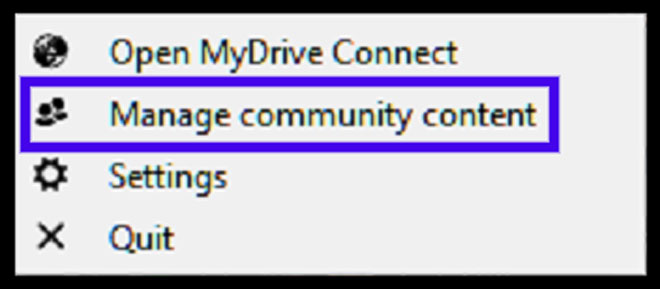
- Haga clic con el botón derecho en el icono de MyDrive Connect en la bandeja del sistema y seleccione Administrar contenido de la comunidad
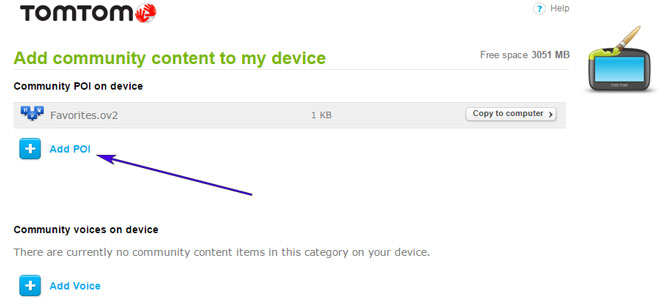
- Tienes que añadir cada archivo OV2 descargado de SpeedcamUpdates pulsando el botón Añadir Poi. Recuerde añadir el bmp asociado también que se incluye en los archivos descargados.
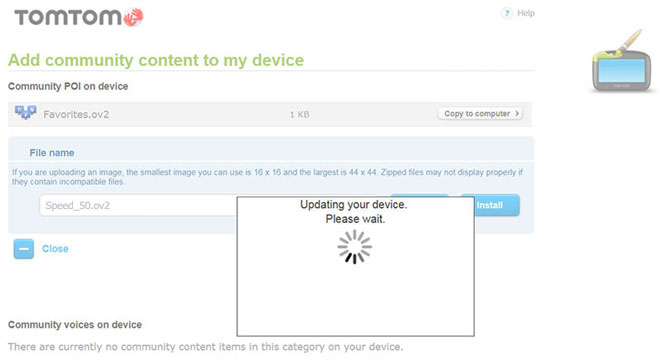
- Cuando termine, pulse Instalar para transferir toda la información a su dispositivo.
- Activar alertas
Para activar las alertas vaya a Main > Settings > Poi settings > Warn when approaching a POI
Buscar en las categorías en las que se encuentran las speedcams
Seleccione la distancia y el sonido de advertencia por cada categoría
Se mostrará un icono de altavoz cerca del nombre de la categoría.
Existen 3 métodos diferentes para instalar radares de tráfico en su dispositivo TomTom, en función de las capacidades y la fecha de lanzamiento.
Para utilizar el Método 2 o el Método 3 debe instalar TomTom Software. Siga las siguientes instrucciones para hacerlo.
Descargue e instale el software MyDrive desde TomTom.
Necesita una cuenta TomTom registrada.
Conecte el dispositivo TomTom al ordenador y ejecute el software "MyDrive Connect".
Recuerde que puede personalizar gratuitamente su descarga. Tener acceso al panel de control del cliente y utilizando la herramienta de personalización para obtener una base de datos de radares modificados para requisitos particulares según sus necesidades. Usted necesitará esta herramienta si el dispositivo no acepta el tamaño de la nueva actualización. Podrás agregar o quitar la configuración de los países.
XL Regional Traffic Información de Actualización de Cámaras de Velocidad
El dispositivo de navegación GPS XL Regional Traffic ofrece una amplia cobertura de mapas, asegurando que los usuarios tengan acceso a mapas detallados y precisos sin conexión. Las actualizaciones regulares de la base de datos de mapas son cruciales para mantener la precisión de la navegación, ya que incorporan los últimos cambios en las carreteras, nuevas rutas y puntos de interés actualizados. Con actualizaciones mensuales, los usuarios pueden confiar en que el dispositivo proporcionará información actual, mejorando su experiencia de viaje y minimizando el riesgo de encontrar datos de navegación desactualizados. Este compromiso con mantener los mapas actualizados es esencial para una planificación y navegación efectivas, especialmente en entornos que cambian rápidamente.
Actualizar el dispositivo GPS XL Regional Traffic es un proceso sencillo, que utiliza métodos de instalación por USB o tarjeta SD. Los usuarios pueden descargar fácilmente las últimas actualizaciones de mapas desde una computadora y transferirlas al dispositivo mediante USB o una tarjeta SD. Este flujo de trabajo garantiza que el sistema de navegación se mantenga actualizado sin necesidad de procedimientos complejos. Siguiendo indicaciones simples en el dispositivo, los usuarios pueden instalar las actualizaciones de manera eficiente, asegurando que su experiencia de navegación se mejore con los datos y funciones de mapas más recientes, lo que finalmente conduce a una guía de ruta más precisa.
El dispositivo de navegación GPS XL Regional Traffic proporciona una guía de ruta precisa, permitiendo a los usuarios navegar con confianza a través de diversos terrenos. Con indicaciones giro a giro, los conductores pueden seguir fácilmente los caminos recomendados, reduciendo la probabilidad de perderse. Además, el dispositivo incluye alertas de cámaras de velocidad, que notifican a los usuarios sobre cámaras de velocidad próximas, ayudándoles a respetar los límites de velocidad y evitar posibles multas. Esta combinación de navegación confiable y alertas en tiempo real mejora la seguridad y eficiencia general al conducir, haciendo del XL Regional Traffic una herramienta esencial para cualquier viaje.
¿Buscas información adicional sobre actualizaciones de GPS y sistemas de navegación compatibles?
Guía de Actualización e Instalación de GPS