
TomTom Pro 7150
Con el fin de actualizar el dispositivo GPS: TomTom Pro 7150 con la última actualización, siga las instrucciones siguientes.

En primer lugar, asegúrese de que tienes el archivo de actualización para su dispositivo TomTom Pro 7150, bajado de SpeedcamUpdates.com.
Si aún no lo tienes, puedes encontrarla ahora rellenando el formulario que ves en esta página.
- Extrae los archivos del paquete zip SpeedcamUpdates. Si el archivo que ha descargado no es un archivo ZIP significa que el archivo ya está descomprimido, y puede continuar con el siguiente paso de estas instrucciones de instalación.
Método 1.
- Este método es válido si puedes conectar tu dispositivo TomTom Pro 7150 a tu PC y obtener acceso a la carpeta compartida principal del dispositivo.
- Conecte su dispositivo TomTom Pro 7150 a su computadora a través de un cable USB. Si todo va bien deberías ver una nueva unidad que puedes explorar usando el Explorador de Windows o el Finder si usas Mac.
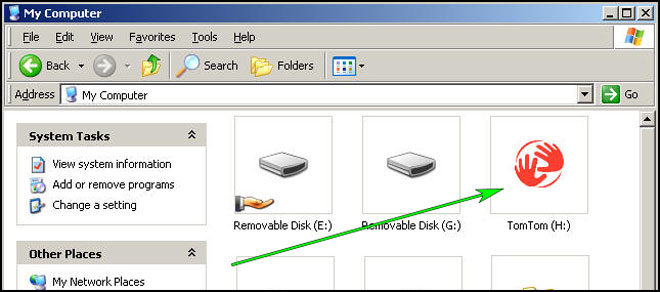
- Usando el explorador de archivos busque la carpeta con un nombre de región o país, como Europa Occidental, España, Italia, Reino Unido.

- Copie los archivos extraídos de SpeedcamUpdates, OV2 y BMP, en la carpeta de mapa que identificó en el paso anterior.
- Puede activar alertas y establecer audio de advertencia al acercarse a los radares de tráfico, en la sección Habilitar alertas.
- Inicie sesión en su cuenta TomTom Pro 7150

- Registre su dispositivo TomTom Pro 7150 o selecciónelo si ya está registrado.
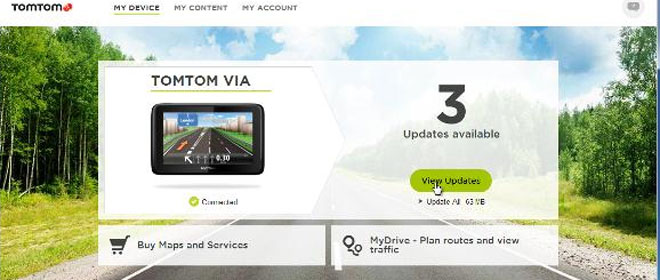
- Ya está listo para elegir el Método 2 o el Método 3 para la instalación de radares de tráfico.
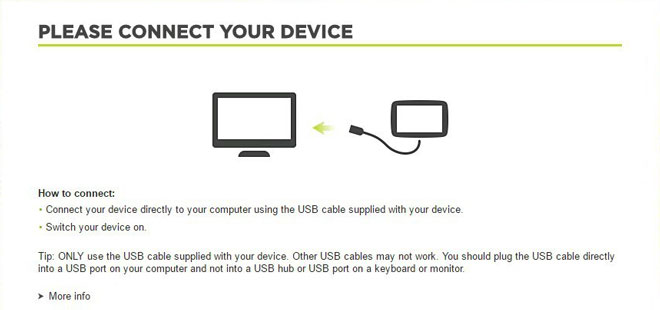
Método 2.
- Uso de Route Planner
- Ir al sitio web: MyDrive
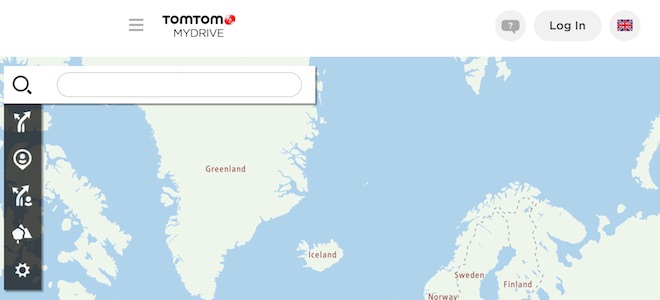
- Haga clic en Planificador de rutas (Route Planner) en Mis lugares (Mis lugares) (Mis lugares) (Archivos de PDI) >
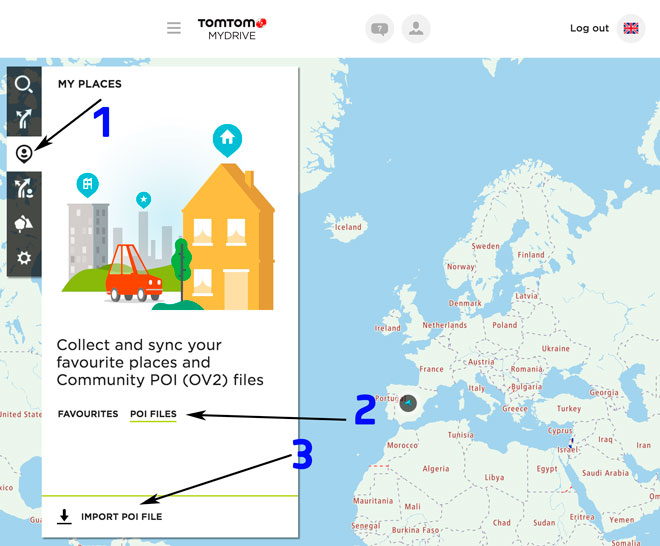
- Selecciona cada archivo OV2 que hayas descargado de SpeedcamUpdates y pulsa el botón Importar.
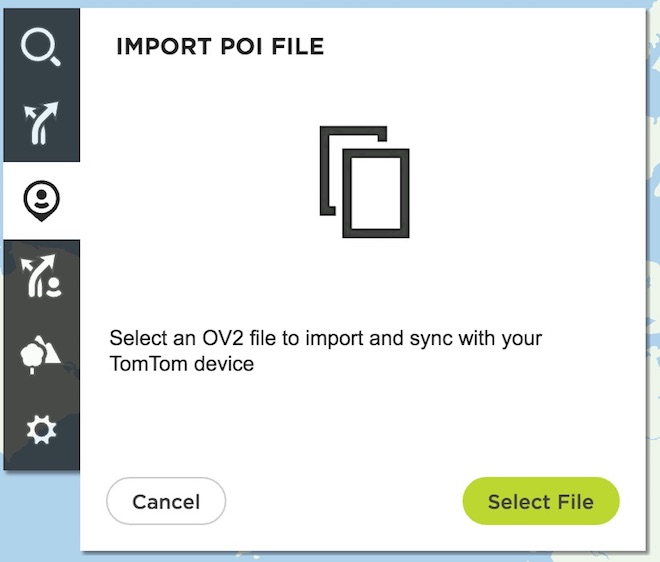
- Los archivos se transferirán automáticamente a su dispositivo TomTom Pro 7150.
- Puede activar alertas y establecer audio de advertencia al acercarse a los radares de tráfico, en la sección Habilitar alertas.
Método 3.
- Uso de Añadir contenido de la comunidad con MyDrive
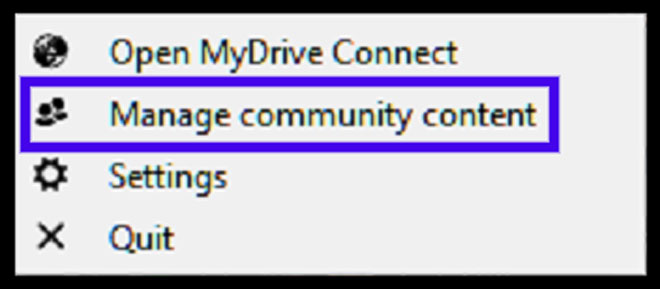
- Haga clic con el botón derecho en el icono de MyDrive Connect en la bandeja del sistema y seleccione Administrar contenido de la comunidad
- Tienes que añadir cada archivo OV2 descargado de SpeedcamUpdates pulsando el botón Añadir Poi. Recuerde añadir el bmp asociado también que se incluye en los archivos descargados.
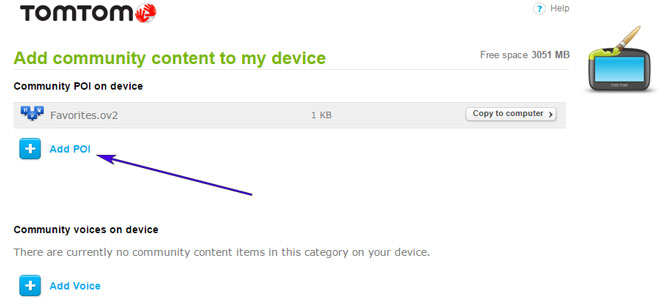
- Cuando termine, pulse Instalar para transferir toda la información a su dispositivo.
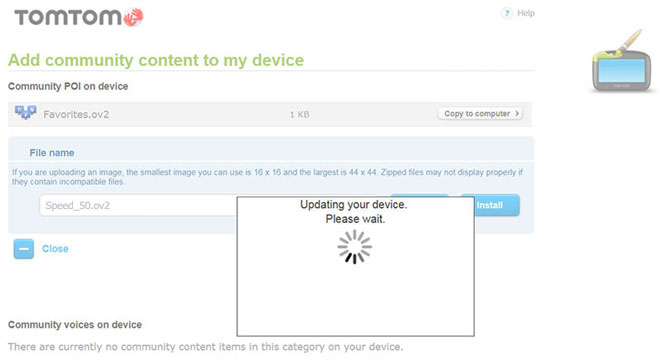
- Activar alertas
Para activar las alertas vaya a Main > Settings > Poi settings > Warn when approaching a POI
Buscar en las categorías en las que se encuentran las speedcams
Seleccione la distancia y el sonido de advertencia por cada categoría
Se mostrará un icono de altavoz cerca del nombre de la categoría.
Existen 3 métodos diferentes para instalar radares de tráfico en su dispositivo TomTom, en función de las capacidades y la fecha de lanzamiento.
Para utilizar el Método 2 o el Método 3 debe instalar TomTom Software. Siga las siguientes instrucciones para hacerlo.
Descargue e instale el software MyDrive desde TomTom.
Necesita una cuenta TomTom registrada.
Conecte el dispositivo TomTom al ordenador y ejecute el software "MyDrive Connect".
Recuerde que puede personalizar gratuitamente su descarga. Tener acceso al panel de control del cliente y utilizando la herramienta de personalización para obtener una base de datos de radares modificados para requisitos particulares según sus necesidades. Usted necesitará esta herramienta si el dispositivo no acepta el tamaño de la nueva actualización. Podrás agregar o quitar la configuración de los países.
Pro 7150 Información de Actualización de Cámaras de Velocidad
El TomTom Pro 7150 Truck GPS Navigator está equipado con mapas preinstalados para 45 países de Europa Occidental y Central, garantizando una cobertura completa para conductores de camiones. Las actualizaciones regulares de mapas son esenciales para mantener una navegación precisa, ya que incluyen cambios en la configuración de las carreteras, nuevas rutas y puntos de interés actualizados. Los usuarios pueden beneficiarse de la capacidad del dispositivo para favorecer automáticamente las carreteras principales sobre las secundarias, mejorando la eficiencia de la ruta. Mantener la base de datos de mapas actualizada es crucial para evitar carreteras y puentes restringidos, lo que puede afectar significativamente el tiempo de viaje y la seguridad.
Actualizar el TomTom Pro 7150 es sencillo, utilizando una conexión USB para una fácil instalación de las actualizaciones de mapas. Los usuarios pueden descargar los mapas más recientes desde el sitio web de TomTom y transferirlos directamente al dispositivo vía USB. Alternativamente, se puede usar una tarjeta SD para las actualizaciones, lo que permite almacenamiento adicional y mayor flexibilidad. Este proceso garantiza que los conductores tengan acceso a los datos de navegación más recientes, lo cual es vital para una planificación efectiva de rutas y el cumplimiento de las restricciones de tráfico.
El TomTom Pro 7150 ofrece una guía de ruta precisa diseñada para conductores de camiones, ayudando a navegar sistemas viales complejos de manera eficiente. La tecnología de enrutamiento inteligente del dispositivo evita ángulos pronunciados, optimizando el viaje para vehículos más grandes. Además, el GPS proporciona alertas de cámaras de velocidad, mejorando la seguridad y el cumplimiento de las normas de tráfico. Al mantenerse informado sobre posibles peligros y restricciones de ruta, los conductores pueden tomar mejores decisiones en la carretera, mejorando en última instancia su experiencia de navegación.
¿Buscas información adicional sobre actualizaciones de GPS y sistemas de navegación compatibles?
Guía de Actualización e Instalación de GPS