
Becker Traffic Assist Z 107
Con el fin de actualizar el dispositivo GPS: Becker Traffic Assist Z 107 con la última actualización, siga las instrucciones siguientes.
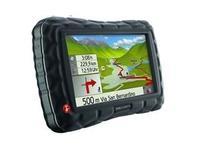
En primer lugar, asegúrese de que tienes el archivo de actualización para su dispositivo Becker Traffic Assist Z 107, bajado de SpeedcamUpdates.com.
Si aún no lo tienes, puedes encontrarla ahora rellenando el formulario que ves en esta página.
- Extrae los archivos del paquete zip SpeedcamUpdates. Si el archivo que ha descargado no es un archivo ZIP significa que el archivo ya está descomprimido, y puede continuar con el siguiente paso de estas instrucciones de instalación.
- Conecte el dispositivo Becker Traffic Assist Z 107 mediante un cable USB a su PC. Una vez que su PC ha detectado el dispositivo GPS como una unidad de almacenamiento externo, abra la carpeta "./iGO8/CONTENT/speedcam". Copie en esta carpeta los archivos extraídos del archivo zip antes.
- Una vez que los archivos se han copiado en el dispositivo Becker Traffic Assist Z 107, desconecte el cable USB y luego reiniciar el dispositivo Becker Traffic Assist Z 107.
- Cuando el dispositivo Becker Traffic Assist Z 107 termina su inicio, vuelva a conectarlo a su PC. Abrir de nuevo la carpeta "./iGO8/CONTENT/speedcam". Ahora podrás ver dos archivos más, llamado speedcam.spdb y SpeedcamUpdates.spud respectivamente. Eliminar el archivo llamado SpeedcamUpdates.spud. Por último cambiar el nombre de "speedcam.spdb" como SpeedcamUpdates.spud
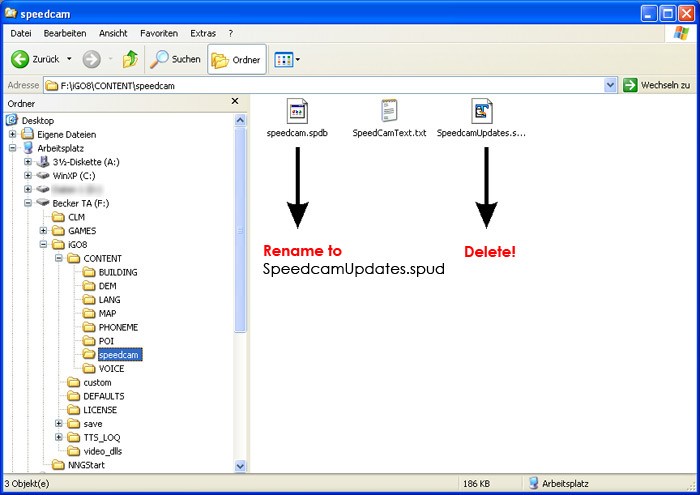
- Desconecte el dispositivo Becker Traffic Assist Z 107 de su PC. Reinicie su dispositivo Becker Traffic Assist Z 107. Ahora, salir a la calle para obtener la cobertura del GPS. Compruebe que un nuevo menú ha sido creado. Vaya a "Configuración / Ajustes de navegación / punto Peligro" o "Ajustes / Ajustes de navegación / radares". Revise que todas las opciones se ajusta a sus preferencias.
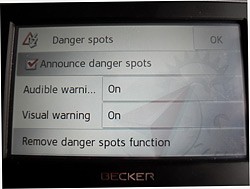 | 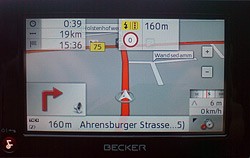 |
Recuerde que puede personalizar gratuitamente su descarga. Tener acceso al panel de control del cliente y utilizando la herramienta de personalización para obtener una base de datos de radares modificados para requisitos particulares según sus necesidades. Usted necesitará esta herramienta si el dispositivo no acepta el tamaño de la nueva actualización. Podrás agregar o quitar la configuración de los países.
Becker Traffic Assist Z 107 Información de Actualización de Cámaras de Velocidad
El Becker Traffic Assist Z 107 ofrece una cobertura de mapas integral, asegurando que tengas acceso a las rutas y puntos de interés más recientes. Las actualizaciones regulares de mapas son esenciales para evitar rutas desactualizadas, cierres de carreteras y desvíos. Al mantener tus mapas actualizados, puedes navegar de manera eficiente y llegar a tu destino sin retrasos innecesarios. La base de datos de mapas del dispositivo está diseñada para proporcionar información precisa y confiable, mejorando tu experiencia general de navegación. Mantenerse actualizado con los mapas más recientes te permite tomar decisiones informadas durante tu viaje, asegurando una experiencia de viaje más fluida.
Para actualizar su Becker Traffic Assist Z 107, conecte el dispositivo a su PC usando un cable USB. Una vez conectado, su GPS aparecerá como una unidad externa en su computadora. Luego podrá acceder a los archivos necesarios para la actualización del mapa. Siga las indicaciones para descargar e instalar los mapas más recientes directamente en su dispositivo. Este proceso sencillo garantiza que pueda mantener fácilmente capacidades de navegación actualizadas sin complicaciones técnicas. Las actualizaciones regulares son cruciales para un rendimiento óptimo y una guía de ruta precisa.
El Becker Traffic Assist Z 107 ofrece una guía clara de rutas, permitiéndote navegar con confianza. El dispositivo cuenta con una interfaz fácil de usar que muestra las rutas de manera destacada en su pantalla táctil TFT a color de 3.5". Además, incluye alertas de cámaras de velocidad, ayudándote a estar consciente de los límites de velocidad y evitar posibles multas. Esta funcionalidad mejora tu experiencia de conducción al proporcionar notificaciones oportunas y asegurarte de cumplir con las normas de tráfico. Al utilizar estas funciones, puedes concentrarte en tu viaje mientras el dispositivo te ayuda a llegar a tu destino de manera eficiente.
¿Buscas información adicional sobre actualizaciones de GPS y sistemas de navegación compatibles?
Guía de Actualización e Instalación de GPS