
Becker Traffic Assist Z 217
Con el fin de actualizar el dispositivo GPS: Becker Traffic Assist Z 217 con la última actualización, siga las instrucciones siguientes.
En primer lugar, asegúrese de que tienes el archivo de actualización para su dispositivo Becker Traffic Assist Z 217, bajado de SpeedcamUpdates.com.
Si aún no lo tienes, puedes encontrarla ahora rellenando el formulario que ves en esta página.
- Extrae los archivos del paquete zip SpeedcamUpdates. Si el archivo que ha descargado no es un archivo ZIP significa que el archivo ya está descomprimido, y puede continuar con el siguiente paso de estas instrucciones de instalación.
- Conecte el dispositivo Becker Traffic Assist Z 217 mediante un cable USB a su PC. Una vez que su PC ha detectado el dispositivo GPS como una unidad de almacenamiento externo, abra la carpeta "./iGO8/CONTENT/speedcam". Copie en esta carpeta los archivos extraídos del archivo zip antes.
- Una vez que los archivos se han copiado en el dispositivo Becker Traffic Assist Z 217, desconecte el cable USB y luego reiniciar el dispositivo Becker Traffic Assist Z 217.
- Cuando el dispositivo Becker Traffic Assist Z 217 termina su inicio, vuelva a conectarlo a su PC. Abrir de nuevo la carpeta "./iGO8/CONTENT/speedcam". Ahora podrás ver dos archivos más, llamado speedcam.spdb y SpeedcamUpdates.spud respectivamente. Eliminar el archivo llamado SpeedcamUpdates.spud. Por último cambiar el nombre de "speedcam.spdb" como SpeedcamUpdates.spud
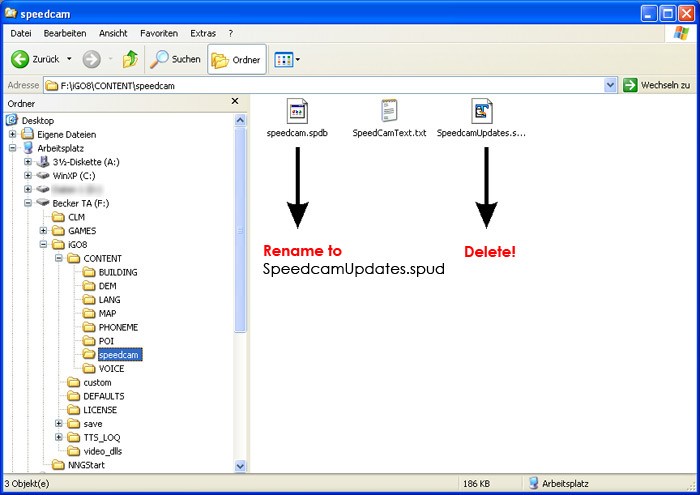
- Desconecte el dispositivo Becker Traffic Assist Z 217 de su PC. Reinicie su dispositivo Becker Traffic Assist Z 217. Ahora, salir a la calle para obtener la cobertura del GPS. Compruebe que un nuevo menú ha sido creado. Vaya a "Configuración / Ajustes de navegación / punto Peligro" o "Ajustes / Ajustes de navegación / radares". Revise que todas las opciones se ajusta a sus preferencias.
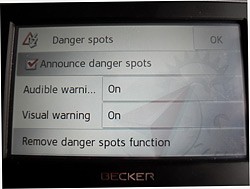 | 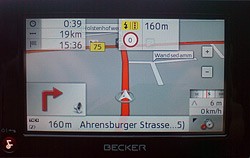 |
Para su información
Recuerde que puede personalizar gratuitamente su descarga. Tener acceso al panel de control del cliente y utilizando la herramienta de personalización para obtener una base de datos de radares modificados para requisitos particulares según sus necesidades. Usted necesitará esta herramienta si el dispositivo no acepta el tamaño de la nueva actualización. Podrás agregar o quitar la configuración de los países.
Recuerde que puede personalizar gratuitamente su descarga. Tener acceso al panel de control del cliente y utilizando la herramienta de personalización para obtener una base de datos de radares modificados para requisitos particulares según sus necesidades. Usted necesitará esta herramienta si el dispositivo no acepta el tamaño de la nueva actualización. Podrás agregar o quitar la configuración de los países.